
FlixxCine não abre? Como resolver passo a passo
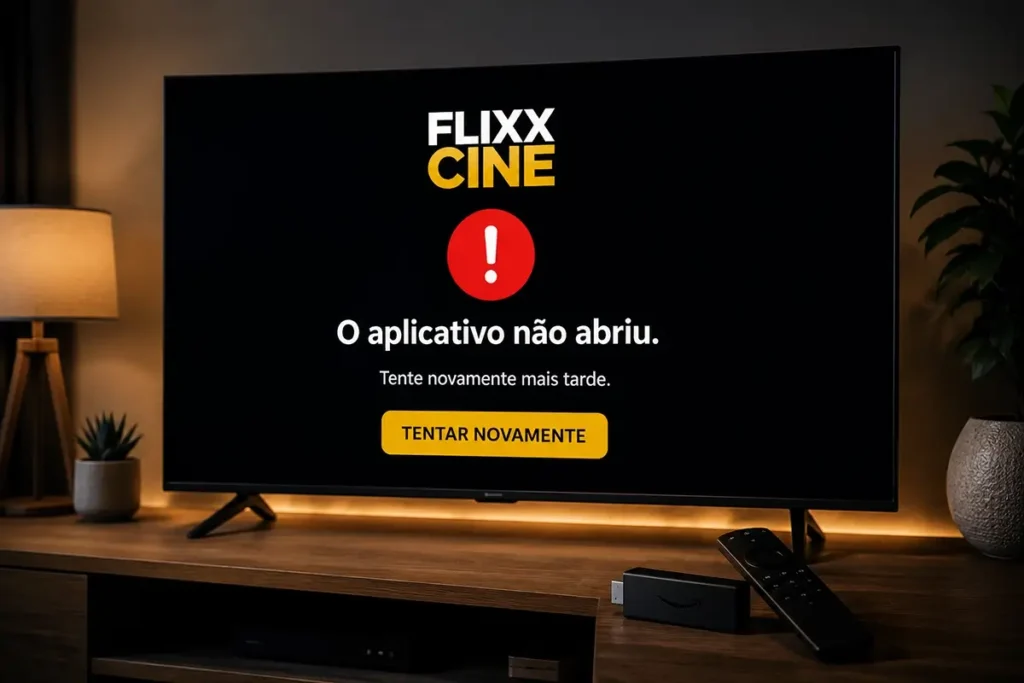
Se o FlixxCine não abre no Android, TV Box ou Fire TV Stick, não se preocupe. Neste guia você aprenderá como resolver o problema passo a passo.
Por que o FlixxCine não abre?
Existem vários motivos que podem impedir o aplicativo de iniciar corretamente. Os mais comuns são:
- conexão de internet lenta ou instável;
- cache corrompido;
- pouco espaço de armazenamento;
- aplicativo desatualizado;
- instalação incompleta;
- sistema Android antigo;
- memória insuficiente;
- permissões bloqueadas;
- data e hora incorretas;
- problema temporário no dispositivo;
- acesso ou recarga ainda não confirmados.
O ideal é testar uma solução por vez. Assim, você consegue identificar o que realmente estava causando o erro.
1. Verifique sua conexão com a internet
Se o FlixxCine não abre, a primeira coisa que você deve verificar é a sua conexão com a internet.
Mesmo quando o aparelho mostra que está conectado ao Wi-Fi, a conexão pode estar lenta ou sem acesso real à internet.
Faça este teste:
- Abra outro aplicativo no mesmo dispositivo.
- Acesse uma página na internet.
- Tente reproduzir algum conteúdo.
- Verifique se o carregamento acontece normalmente.
- Reinicie o roteador caso a conexão esteja lenta.
Para reiniciar o roteador corretamente:
- desligue o aparelho;
- retire da tomada;
- aguarde aproximadamente 30 segundos;
- ligue novamente;
- espere a internet estabilizar;
- abra o FlixxCine.
Em uma TV Box ou Fire TV Stick, também vale testar outra rede Wi-Fi ou aproximar o dispositivo do roteador.
2. Feche o FlixxCine completamente
Às vezes, o aplicativo continua funcionando em segundo plano mesmo depois que o usuário sai da tela. Isso pode causar travamentos temporários.
No celular Android
- Abra Configurações.
- Entre em Aplicativos.
- Procure por FlixxCine.
- Toque em Forçar parada.
- Aguarde alguns segundos.
- Abra o aplicativo novamente.
Na Android TV ou TV Box
Normalmente, o caminho é:
Configurações → Aplicativos → FlixxCine → Forçar parada
No Fire TV Stick
Acesse:
Configurações → Aplicativos → Gerenciar aplicativos instalados → FlixxCine → Forçar parada
Depois disso, volte à tela inicial e tente abrir o aplicativo novamente.
3. Reinicie o dispositivo
Reiniciar o aparelho libera memória e encerra processos que podem estar impedindo o funcionamento do aplicativo.
Faça assim:
- feche o FlixxCine;
- desligue o dispositivo;
- retire da tomada, quando possível;
- aguarde cerca de 30 segundos;
- ligue novamente;
- conecte à internet;
- abra o FlixxCine.
Esse procedimento costuma resolver falhas temporárias em Android TV, TV Box e Fire TV Stick.
4. Limpe o cache do FlixxCine
Quando o FlixxCine não abre, limpar o cache costuma resolver o problema rapidamente.
Como limpar o cache no celular Android
- Configurações.
- Toque em Aplicativos.
- Selecione FlixxCine.
- Entre em Armazenamento.
- Toque em Limpar cache.
- Abra novamente o aplicativo.
Como limpar o cache na Android TV ou TV Box
Configurações → Aplicativos → FlixxCine → Armazenamento → Limpar cache
Se o FlixxCine não abre mesmo após limpar o cache, reinstalar o aplicativo pode corrigir arquivos corrompidos.
Como limpar o cache no Fire TV Stick
Configurações → Aplicativos → Gerenciar aplicativos instalados → FlixxCine → Limpar cache
Primeiro, use somente a opção Limpar cache.
Evite tocar em Limpar dados sem guardar suas informações de acesso, pois essa opção pode remover configurações salvas no aplicativo.
5. Verifique o espaço de armazenamento
Quando o dispositivo está com pouco espaço disponível, o sistema pode não conseguir abrir, atualizar ou reinstalar corretamente o aplicativo.
Entre em:Configurações → Armazenamento
Para liberar espaço, você pode:
- remover aplicativos que não utiliza;
- apagar arquivos antigos;
- excluir downloads desnecessários;
- limpar o cache de outros aplicativos;
- remover vídeos e imagens que não precisa;
- reiniciar o aparelho após a limpeza.
É recomendável manter espaço livre para que o Android consiga executar o aplicativo e armazenar arquivos temporários.
6. Verifique se o FlixxCine está atualizado
Uma versão antiga pode apresentar incompatibilidade com o sistema do aparelho.
Isso pode acontecer depois de:
- uma atualização do Android;
- uma atualização da TV Box;
- uma mudança no Fire TV Stick;
- uma instalação feita com um APK antigo.
Quando o FlixxCine não abre mesmo após limpar o cache e reiniciar o aparelho, consulte a página de download e confira se existe uma versão mais recente.
Utilize somente a página correta de download. Evite APKs modificados ou arquivos enviados por fontes desconhecidas.
7. Reinstale o aplicativo
Quando o aplicativo continua sem abrir, a instalação pode estar incompleta ou corrompida.
Siga este procedimento:
- guarde seus dados de acesso;
- desinstale o FlixxCine;
- reinicie o dispositivo;
- baixe novamente o APK;
- permita a instalação de aplicativos externos, quando solicitado;
- instale o arquivo;
- abra o aplicativo;
- faça a ativação conforme as instruções recebidas.
Para Android TV, TV Box e Fire TV Stick, a instalação também pode ser realizada pelo aplicativo Downloader.
Não reinstale várias vezes seguidas sem reiniciar o aparelho, pois arquivos temporários antigos podem permanecer no sistema.
8. Confira as permissões do aplicativo
Algumas versões do Android podem bloquear permissões necessárias para o funcionamento do aplicativo.
Entre em:Configurações → Aplicativos → FlixxCine → Permissões
Verifique se as permissões solicitadas durante a instalação foram autorizadas.
Também confira se a instalação por fontes externas está permitida para o aplicativo usado no download, como navegador ou Downloader.
No Fire TV Stick
O caminho geralmente é:Configurações → Meu Fire TV → Opções do desenvolvedor → Instalar aplicativos desconhecidos
Depois, permita o Downloader.
O nome das opções pode mudar conforme a versão do sistema.
9. Verifique a data e a hora
Uma data ou hora incorreta pode causar falhas de conexão.
Isso acontece principalmente em TV Box que ficam desligadas por muito tempo.
Entre nas configurações e ative:Data e hora automáticas
Depois:
- reinicie o aparelho;
- conecte novamente ao Wi-Fi;
- abra o FlixxCine.
10. Desative temporariamente VPN ou bloqueadores
Algumas VPNs, DNS privados ou aplicativos de bloqueio podem interferir na conexão.
Para testar:
- desative temporariamente a VPN;
- desative o DNS privado;
- feche o FlixxCine;
- reinicie o aparelho;
- abra novamente o aplicativo.
Caso o aplicativo funcione depois disso, alguma configuração de rede estava impedindo o acesso.
11. Verifique o status da recarga
Em alguns casos, o aplicativo abre, mas o acesso não é liberado.
Confira:
- se o pagamento via PIX foi concluído;
- se o pedido foi confirmado;
- se o e-mail informado na compra está correto;
- se as instruções foram recebidas;
- se os dados foram digitados corretamente;
- se o período contratado ainda está ativo.
Caso o pagamento esteja confirmado e o acesso continue indisponível, envie ao suporte:
- número do pedido;
- e-mail utilizado na compra;
- modelo do dispositivo;
- captura de tela do erro;
- descrição do problema;
- horário aproximado em que o erro aconteceu.
Essas informações ajudam a localizar o pedido mais rapidamente.
FlixxCine abre e fecha sozinho
Quando o aplicativo inicia e fecha imediatamente, as causas mais comuns são:
- pouca memória disponível;
- cache corrompido;
- versão incompatível;
- instalação danificada;
- sistema Android muito antigo.
Teste nesta ordem:
- force a parada;
- limpe o cache;
- reinicie o aparelho;
- libere espaço;
- atualize o sistema;
- reinstale o aplicativo.
Em aparelhos muito antigos, pode não existir memória suficiente para executar versões mais recentes.
FlixxCine fica na tela preta
Quando aparece uma tela preta, aguarde alguns segundos antes de fechar o aplicativo.
Caso a tela continue:
- verifique a internet;
- feche o aplicativo;
- force a parada;
- limpe o cache;
- reinicie o dispositivo;
- confira a data e a hora;
- verifique se existe uma atualização;
- reinstale o aplicativo, se necessário.
A tela preta geralmente está relacionada a cache, conexão ou carregamento incompleto.
FlixxCine fica carregando e não entra
Se o aplicativo fica apenas carregando, teste outro serviço no mesmo aparelho.
Caso todos os aplicativos estejam lentos, o problema provavelmente está na internet.
Caso apenas o FlixxCine apresente o erro:
- limpe o cache;
- reinicie o aparelho;
- teste outra rede;
- desative a VPN;
- confira se o aplicativo está atualizado.
FlixxCine mostra erro de conexão
Uma mensagem de erro de conexão pode aparecer quando:
- o Wi-Fi está instável;
- o roteador perdeu acesso à internet;
- a data do aparelho está incorreta;
- a VPN está interferindo;
- o aplicativo está desatualizado;
- o sistema está bloqueando a conexão.
Primeiro, reinicie o roteador e o dispositivo. Depois, teste novamente sem VPN ou DNS privado.
FlixxCine não instala
Quando o APK não instala, verifique:
- se o aparelho possui sistema Android;
- se há espaço disponível;
- se a instalação por fontes externas está permitida;
- se o arquivo foi baixado completamente;
- se existe uma versão antiga instalada;
- se o sistema Android é compatível;
- se o arquivo não foi interrompido durante o download.
Apague o arquivo incompleto, reinicie o dispositivo e faça o download novamente.
O FlixxCine funciona em qualquer Smart TV?
Não. O aplicativo é indicado para dispositivos Android e sistemas baseados em Android.
Pode ser utilizado em:
- celular Android;
- tablet Android;
- Android TV;
- TV Box Android;
- Fire TV Stick;
- Chromecast com Google TV compatível;
- projetores Android compatíveis.
Smart TVs com sistemas próprios podem não permitir a instalação direta do APK.
Nesses casos, pode ser necessário utilizar uma TV Box Android ou Fire TV Stick compatível.
Quando entrar em contato com o suporte?
Fale com o suporte quando:
- o pagamento estiver confirmado e o acesso não for liberado;
- os dados recebidos não funcionarem;
- o aplicativo continuar fechando após a reinstalação;
- aparecer um erro específico;
- você não souber se o aparelho é compatível;
- não receber as informações do pedido;
- o código de ativação apresentar erro.
Antes de enviar a mensagem, faça uma captura da tela. Isso facilita a análise do problema.
Perguntas frequentes sobre o FlixxCine não abrir
Por que o FlixxCine não abre?
As causas mais comuns são internet instável, cache corrompido, pouco espaço, versão antiga ou instalação incompleta.
Limpar o cache apaga minha recarga?
Normalmente, limpar somente o cache não remove os dados principais. Evite utilizar Limpar dados sem guardar as informações de acesso.
Preciso reinstalar o aplicativo?
A reinstalação é indicada quando reiniciar, limpar o cache e verificar a conexão não resolvem.
O FlixxCine funciona em celular Android?
Sim, desde que o dispositivo seja compatível e permita a instalação do aplicativo.
O FlixxCine funciona em iPhone?
O aplicativo é indicado para dispositivos Android e sistemas baseados em Android.
O que fazer quando aparece tela preta?
Feche o aplicativo, teste a internet, limpe o cache, reinicie o aparelho e verifique se existe uma atualização.
O que fazer quando o FlixxCine fecha sozinho?
Libere espaço, limpe o cache, reinicie o dispositivo e reinstale o aplicativo caso o problema continue.
Como saber se minha recarga foi confirmada?
Confira o status do pedido, o comprovante do PIX e as mensagens enviadas para o e-mail informado na compra.
Posso instalar novamente pelo Downloader?
Sim, em dispositivos compatíveis. Consulte a página de download para verificar as instruções atualizadas.
Por que o FlixxCine não abre na TV Box?
O FlixxCine não abre na TV Box geralmente por causa de cache, falta de espaço ou versão desatualizada.
Conclusão
Quando o FlixxCine não abre, comece pelas soluções mais simples: verifique a conexão, feche completamente o aplicativo, reinicie o aparelho e limpe o cache.
Caso o problema continue, confira o espaço disponível, as permissões, a data e a hora, a versão instalada e a compatibilidade do dispositivo.
A reinstalação deve ser feita somente depois dessas verificações. Quando o erro estiver relacionado ao pedido ou à ativação, entre em contato com o suporte e informe o número da compra, o e-mail utilizado e o modelo do aparelho.
Caso o problema continue após reinstalar o aplicativo, você pode acessar nossa página de Download FlixxCine.
Também recomendamos verificar sua Recarga FlixxCine para garantir que sua assinatura esteja ativa.
Se precisar de mais conteúdos, conheça a Nuvem Premium.